

El panel de Estadísticas de uso del concentrador de FinOps se centra en las estadísticas y las recomendaciones para la optimización de cargas de trabajo y la reducción de desperdicios. En el panel, puedes ver los costos estimados del uso potencialmente desperdiciado y tomar medidas en función de las recomendaciones para reducir el desperdicio y optimizar tus costos.
Puedes usar el panel de Estadísticas de uso del concentrador de FinOps cuando quieras hacer lo siguiente:
- Ver el costo de los recursos potencialmente desperdiciados, como los recursos inactivos, con aprovisionamiento insuficiente o excesivo, y las opciones de configuración subóptimas
- Verificar que los recursos de tus proyectos o aplicaciones de App Hub se usen de manera eficiente
- Comprender y priorizar las oportunidades de optimización de costos
- Colaborar con los propietarios de proyectos, los propietarios de soluciones y los administradores de DevOps para implementar cambios que permitan optimizar las cargas de trabajo y reducir el desperdicio Google Cloud
Limitaciones
- Cuando ves estadísticas Por servicio, puedes ver un servicio a la vez.
- Cuando filtras las estadísticas de uso por proyecto, puedes ver todos los proyectos en una vista agregada o seleccionar hasta 10 proyectos para obtener una vista más detallada del uso potencialmente desperdiciado.
- Las estadísticas de uso se actualizan una vez al día.
- El mapa de desperdicios y la tabla de recomendaciones de recursos muestran hasta 1,000 recursos y, además, incluyen los recursos más costosos según los costos de los últimos 30 días.
- Es posible que algunas estadísticas de recursos no tengan una recomendación de optimización.
- Cuando ves estadísticas Por aplicación, puedes ver una aplicación de App Hub a la vez.
- Las estadísticas de uso están disponibles para una cuenta de Facturación de Cloud a la vez. Los recursos que se usan en una aplicación de App Hub se pueden distribuir entre proyectos en diferentes organizaciones y cuentas de facturación. Si los proyectos que componen la aplicación abarcan varias cuentas de facturación, las estadísticas de uso se limitan a los proyectos vinculados a la cuenta de facturación que estás viendo y es posible que solo sean una vista parcial de las estadísticas de la aplicación.
Permisos necesarios para acceder a las estadísticas de uso del concentrador de FinOps
Para acceder al panel de Estadísticas de uso del concentrador de FinOps, necesitas los mismos permisos que se requieren para acceder al concentrador de FinOps.
Para ver los detalles de una recomendación de recursos, necesitas el rol de Visualizador del recomendador en tu cuenta de Facturación de Cloud. Según el tipo de recomendación, es posible que también necesites permisos para el proyecto para ver los detalles y aplicar una recomendación.
Cuando ves estadísticas por Aplicación, para ver los metadatos de la aplicación,
como Owner, Criticality, y Environment, necesitas el
apphub.applications.get permiso. Puedes obtener este permiso con el
rol predefinido de Visualizador de App Hub.
Abre el panel de Estadísticas de uso
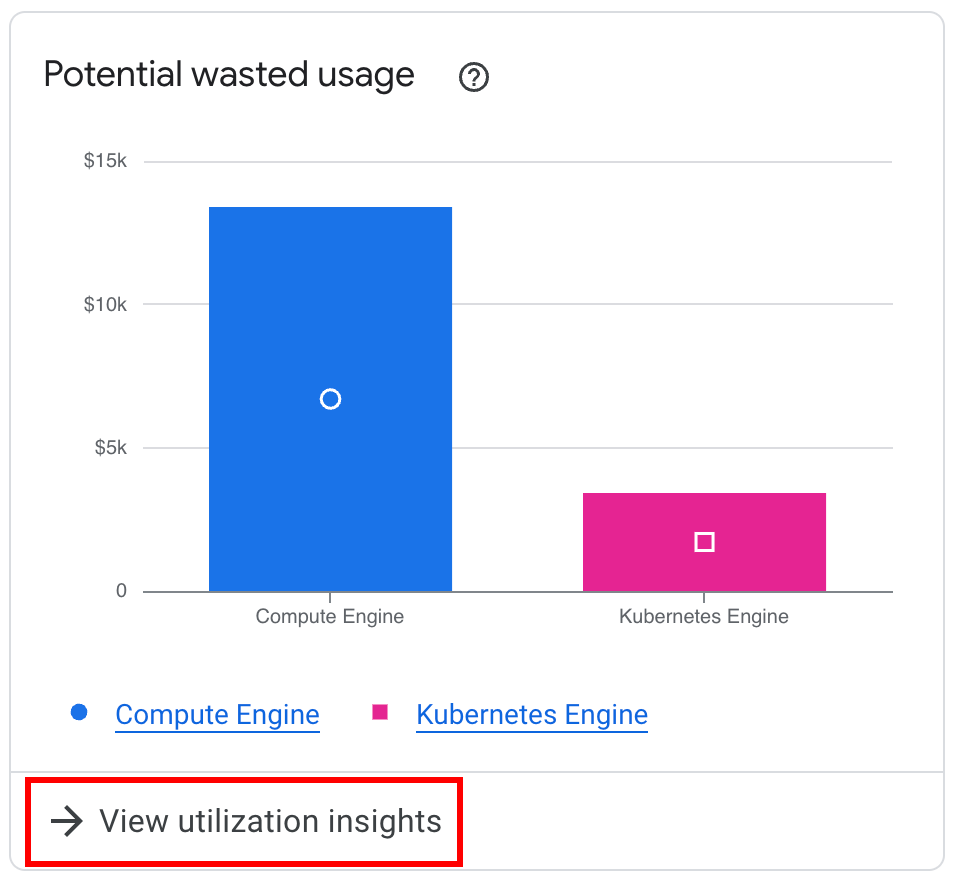
Para abrir el panel de Estadísticas de uso , haz lo siguiente:
En la Google Cloud consola de, ve al concentrador de FinOps.
En el mensaje, elige la cuenta de Facturación de Cloud para la que deseas ver el concentrador de FinOps.
En el concentrador de FinOps, en el gráfico Uso potencialmente desperdiciado, haz clic Ver estadísticas de uso.
Explora el panel de Estadísticas de uso

Con el panel de Estadísticas de uso, puedes obtener un mejor control de tu Google Cloud inversión, eliminar el desperdicio y optimizar el uso Google Cloud de tus recursos para lograr la máxima eficiencia de costos.
- El panel admite estadísticas para Compute Engine, Google Kubernetes Engine, Cloud Run, los servicios de Cloud SQL y las aplicaciones de App Hub.
- Puedes ver las estadísticas de uso Por servicio o Por aplicación.
- Cuando abres el panel de Estadísticas de uso por primera vez, la página muestra, de forma predeterminada, todas las estadísticas Por servicio para el servicio seleccionado, para todos los proyectos.
Cuando ves estadísticas de uso Por servicio, puedes configurar el panel con diferentes selecciones de servicios y proyectos, un servicio a la vez:
- Puedes seleccionar un servicio diferente en el menú desplegable Servicios. Las opciones disponibles en el menú desplegable Servicios se limitan a los servicios con estadísticas de uso activas.
- Puedes usar el menú desplegable Proyectos para enfocar la página en un conjunto más pequeño de estadísticas y recomendaciones. Las opciones disponibles en el menú desplegable Proyectos se limitan a los proyectos que tienen recursos con estadísticas de uso activas.
Cuando ves estadísticas Por aplicación, puedes ver estadísticas de una aplicación de App Hub a la vez.
- Es posible que la aplicación de App Hub seleccionada genere uso y costos en más de una cuenta de facturación y proyectos asociados. Las estadísticas disponibles por aplicación pueden basarse en datos parciales, limitados a los proyectos y costos de la cuenta de Facturación de Cloud que estás viendo de forma activa.
- Las estadísticas de uso por aplicación solo admiten aplicaciones en una carpeta configurada para la administración de aplicaciones. No admite aplicaciones en un proyecto host ni en un límite de un solo proyecto. Si deseas ver los datos de costos por aplicación de App Hub, asegúrate de haber configurado App Hub para una carpeta y de haber creado tus aplicaciones.
Estadísticas proporcionadas por Gemini Cloud Assist

Si habilitaste Gemini Cloud Assist en la Facturación de Cloud, puedes usar las estadísticas proporcionadas por Gemini para resumir y enviar las principales estadísticas de uso desperdiciado a tus equipos de ingeniería para que tomen medidas y realicen correcciones.
Si tienes más de 10 proyectos en tu cuenta de facturación con estadísticas de uso, puedes seleccionar Enfocarse en los proyectos principales para filtrar las estadísticas de uso por los proyectos con la mayor cantidad de ahorros de costos potenciales.
Haz clic en Crear borrador de un informe por correo electrónico para solicitarle a Gemini Cloud Assist que genere un borrador de las estadísticas y las principales recomendaciones. Puedes copiar el contenido del informe para enviarlo por correo electrónico, chat, un sistema de emisión de boletos o cualquier otra herramienta que uses.
Panel de resumen de uso

Los valores del panel Resumen de uso se actualizan en función del servicio y los proyectos seleccionados, o de la aplicación seleccionada.
- Recursos con uso potencialmente desperdiciado: Es la cantidad total de recursos para el servicio y los proyectos seleccionados que tienen métricas de uso disponibles.
- Costo estimado del uso desperdiciado: En el caso de los recursos con métricas de uso, este es el costo estimado de esos recursos durante los últimos 30 días para el servicio y los proyectos seleccionados.
Ahorros potenciales por mes: Son los ahorros que se podrían lograr con la aplicación de recomendaciones. Los ahorros no incluyen los descuentos existentes disponibles a través de los descuentos por compromiso de uso (CUD) activos.
Haz clic en Ver recomendaciones para abrir el Recomendaciones panel y ver todas las recomendaciones para el servicio y los proyectos seleccionados.
Mapa de desperdicios

El mapa de desperdicios proporciona una representación visual de los costos principales por costo estimado de desperdicio. El mapa puede ayudarte a identificar rápidamente las áreas de uso más importantes para abordar primero.
- Si ves estadísticas de uso para todos los proyectos, el costo estimado de desperdicio se agrega en todos los proyectos del servicio, desglosado por las categorías de optimización del servicio que estás viendo (como Inactivo, Con aprovisionamiento excesivo, Con aprovisionamiento insuficiente y Configuración subóptima).
- Si ves las estadísticas de uso de 1 a 10 proyectos, el mapa proporciona una representación visual de los costos en cada proyecto desglosados por las categorías de optimización del servicio que estás viendo.
- El tamaño de cada cuadro corresponde al costo de los recursos. Los cuadros más grandes indican un costo estimado de desperdicio más alto.
- Cuando mantienes el puntero sobre cualquiera de los cuadros del mapa de desperdicios, verás una sugerencia para el cuadro, con detalles adicionales sobre los valores del cuadro (como la categoría de optimización, el costo estimado de la categoría de optimización, la cantidad de recursos con uso potencialmente desperdiciado y el ID del proyecto).
Tabla de recomendaciones de recursos

La tabla de recomendaciones de recursos muestra hasta 1,000 recursos identificados con uso potencialmente desperdiciado. La tabla incluye los recursos más costosos para el servicio seleccionado, según los costos de los últimos 30 días, y una recomendación de optimización para cada recurso.
Servicios y categorías de optimización compatibles
El panel de Estadísticas de uso proporciona recomendaciones sobre el uso potencialmente desperdiciado para los siguientes servicios y categorías de optimización:
| Servicio | Categorías de optimización |
|---|---|
| Compute Engine |
|
| Google Kubernetes Engine (GKE) |
|
| Cloud SQL |
|
| Cloud Run | |
| Aplicaciones de App Hub |
|
Columnas en la tabla de recomendaciones de recursos
Los siguientes datos están disponibles en la tabla de recomendaciones de recursos.
De forma predeterminada, las filas de la tabla se ordenan por Costo de los últimos 30 días, en orden descendente, del costo más alto al más bajo. Para cambiar el orden de clasificación de los datos, haz clic en un encabezado de columna diferente.
| Columna | Descripción | Ejemplos |
|---|---|---|
| Recurso | El nombre del recurso específico que tiene un uso potencialmente desperdiciado. | my-n1-instance, test-cluster |
| Tipo de recurso | El tipo de recurso que tiene un uso potencialmente desperdiciado. | Instancia, Disco, Clúster |
| Servicio | El Google Cloud servicio para el recurso específico | Compute Engine, Google Kubernetes Engine, Cloud SQL, Cloud Run |
| Alcance | El Google Cloud ID del proyecto en el que se encuentra el recurso. | my-project-id |
| Categoría | La categoría de optimización para el recurso y el tipo de recurso específicos. | Inactivo, Con aprovisionamiento excesivo, Con aprovisionamiento insuficiente, Configuración subóptima |
| Costo de los últimos 30 días | Para cada recurso identificado con uso potencialmente desperdiciado, esta columna muestra el costo neto de cada recurso durante los últimos 30 días, sin incluir el día de hoy. El costo se calcula con el precio de lista o el precio de contrato personalizado (si corresponde) y, además, incluye los créditos aplicados al recurso, como los descuentos por compromiso de uso (CUD) y otros créditos. | $514.11, $98.00 |
| Región | La región en la que se encuentra el recurso. | us-central1, europe-west4, asia-east2 |
| Métrica de uso 1 | Para el recurso específico, es la métrica principal que se analiza para determinar las estadísticas de uso. Las métricas se calculan en el percentil 95 (P95) durante los últimos 30 días. En algunos casos, los valores de las métricas no estarán presentes. Por ejemplo, Cloud Run no proporciona métricas, ya que es un servicio administrado. | CPU: 35%, Memoria: 100%, Sin pods en ejecución |
| Métrica de uso 2 | Para el recurso específico, es la métrica secundaria que se analiza para determinar las estadísticas de uso. Las métricas se calculan en el percentil 95 (P95) durante los últimos 30 días. En algunos casos, los valores de las métricas no estarán presentes. | Memoria: 20%, CPU 11.72% |
| Beneficio de CUD | "Sí" indica que el recurso tiene un descuento por compromiso de uso (CUD) comprado y activo, y que una parte del costo se cubrió con un CUD. La opción 'No' indica que el recurso no está cubierto por un CUD activo. | Sí o No |
| Recomendaciones | Son las acciones específicas que puedes realizar para optimizar tu costo. Si tienes los permisos necesarios, puedes ver los detalles de la recomendación. Si tienes el rol de Visualizador del recomendador en tu cuenta de Facturación de Cloud, puedes seleccionar una recomendación para obtener más detalles y aplicarla. Según el tipo de recomendación, es posible que también necesites permisos para el proyecto para ver los detalles y aplicar una recomendación. | Ver recomendación |
Resume y envía con Gemini Cloud Assist
En el panel de Estadísticas de uso de FinOps, puedes descubrir si los recursos se usan de manera eficiente y ver estadísticas de uso de alto impacto en función de los costos potenciales de los recursos desperdiciados.
Gemini Cloud Assist proporciona las principales estadísticas de uso.

Crea el borrador de un correo electrónico con estadísticas generadas por Gemini
Para ayudar con la colaboración en la responsabilidad financiera y los requisitos de toma de decisiones basadas en datos, Gemini Cloud Assist ofrece una herramienta para crear el borrador de un informe por correo electrónico basado en los resultados de las estadísticas de uso y las recomendaciones de optimización. Puedes enviar el informe por correo electrónico, chat o un sistema de emisión de boletos.

En el borrador, haz clic en Copiar para copiar el texto y los vínculos de recomendación en el portapapeles. Luego, puedes pegar el texto y los vínculos en un correo electrónico, chat, mensaje directo, un sistema de emisión de boletos o cualquier otra herramienta que uses.
Recursos
- Concentrador de FinOps
- Google Cloud Framework de Well-Architected: Optimización de costos
- Optimiza los costos con descuentos por compromiso de uso
- Compra descuentos por compromiso de uso basados en la inversión
- Compra descuentos por compromiso de uso basados en los recursos