

Le tableau de bord Insights sur l'utilisation du hub FinOps se concentre sur les insights et les recommandations pour l'optimisation des charges de travail et la réduction du gaspillage. Dans le tableau de bord, vous pouvez afficher les coûts estimés de l'utilisation potentiellement à perte et prendre des mesures concernant les recommandations pour réduire le gaspillage et optimiser vos coûts.
Vous pouvez utiliser le tableau de bord Insights sur l'utilisation du hub FinOps lorsque vous souhaitez effectuer les opérations suivantes :
- Afficher le coût des ressources potentiellement à perte, telles que les ressources inactives, sous-provisionnées ou surprovisionnées, ainsi que les configurations non optimales.
- Vérifier que les ressources de vos projets ou applications App Hub sont utilisées efficacement.
- Comprendre et hiérarchiser les opportunités d'optimisation des coûts.
- Collaborer avec les propriétaires de projet, les propriétaires de solution et les responsables DevOps pour mettre en œuvre des modifications afin d'optimiser les charges de travail et de réduire le gaspillage. Google Cloud
Limites
- Lorsque vous affichez des insights Par service, vous ne pouvez afficher qu'un seul service à la fois.
- Lorsque vous filtrez les insights sur l'utilisation par projet, vous pouvez afficher tous les projets dans une vue agrégée ou sélectionner jusqu'à 10 projets pour une vue plus détaillée de votre utilisation potentiellement à perte.
- Les insights sur l'utilisation sont actualisés une fois par jour.
- La carte des déchets et le tableau des recommandations de ressources présentent jusqu'à 1 000 ressources et incluent les ressources les plus coûteuses en fonction des coûts des 30 derniers jours.
- Certains insights sur les ressources peuvent ne pas comporter de recommandation d'optimisation.
- Lorsque vous affichez des insights Par application, vous ne pouvez afficher qu'une seule application App Hub à la fois.
- Les insights sur l'utilisation ne sont disponibles que pour un seul compte de facturation Cloud à la fois. Les ressources utilisées dans une application App Hub peuvent être réparties entre des projets de différentes organisations et comptes de facturation. Si les projets qui composent l'application couvrent plusieurs comptes de facturation, les insights sur l'utilisation sont limités aux projets associés au compte de facturation que vous consultez et ne représentent peut-être qu'une vue partielle des insights de l'application.
Autorisations requises pour accéder aux insights sur l'utilisation du hub FinOps
Pour accéder au tableau de bord Insights sur l'utilisation du hub FinOps, vous devez disposer des mêmes autorisations que celles requises pour accéder au hub FinOps.
Pour afficher les détails d'une recommandation de ressource, vous devez disposer du rôle Lecteur de l'outil de recommandation sur votre compte de facturation Cloud. Selon le type de recommandation, vous devrez peut-être également disposer d'autorisations au niveau du projet pour afficher les détails et appliquer une recommandation.
Lorsque vous affichez des insights Par application, pour afficher les métadonnées de l'application,
telles que Owner, Criticality, et Environment, vous devez disposer de l'autorisation
apphub.applications.get. Vous pouvez obtenir cette autorisation à l'aide du
rôle prédéfini Lecteur App Hub.
Ouvrir le tableau de bord Insights sur l'utilisation

Pour ouvrir le tableau de bord Insights sur l'utilisation :
Dans la Google Cloud console, accédez au hub FinOps.
Lorsque vous y êtes invité, choisissez le compte de facturation Cloud pour lequel vous souhaitez afficher le hub FinOps.
Dans le hub FinOps, dans le graphique Utilisation potentiellement à perte, cliquez sur Afficher les insights sur l'utilisation.
Explorer le tableau de bord Insights sur l'utilisation
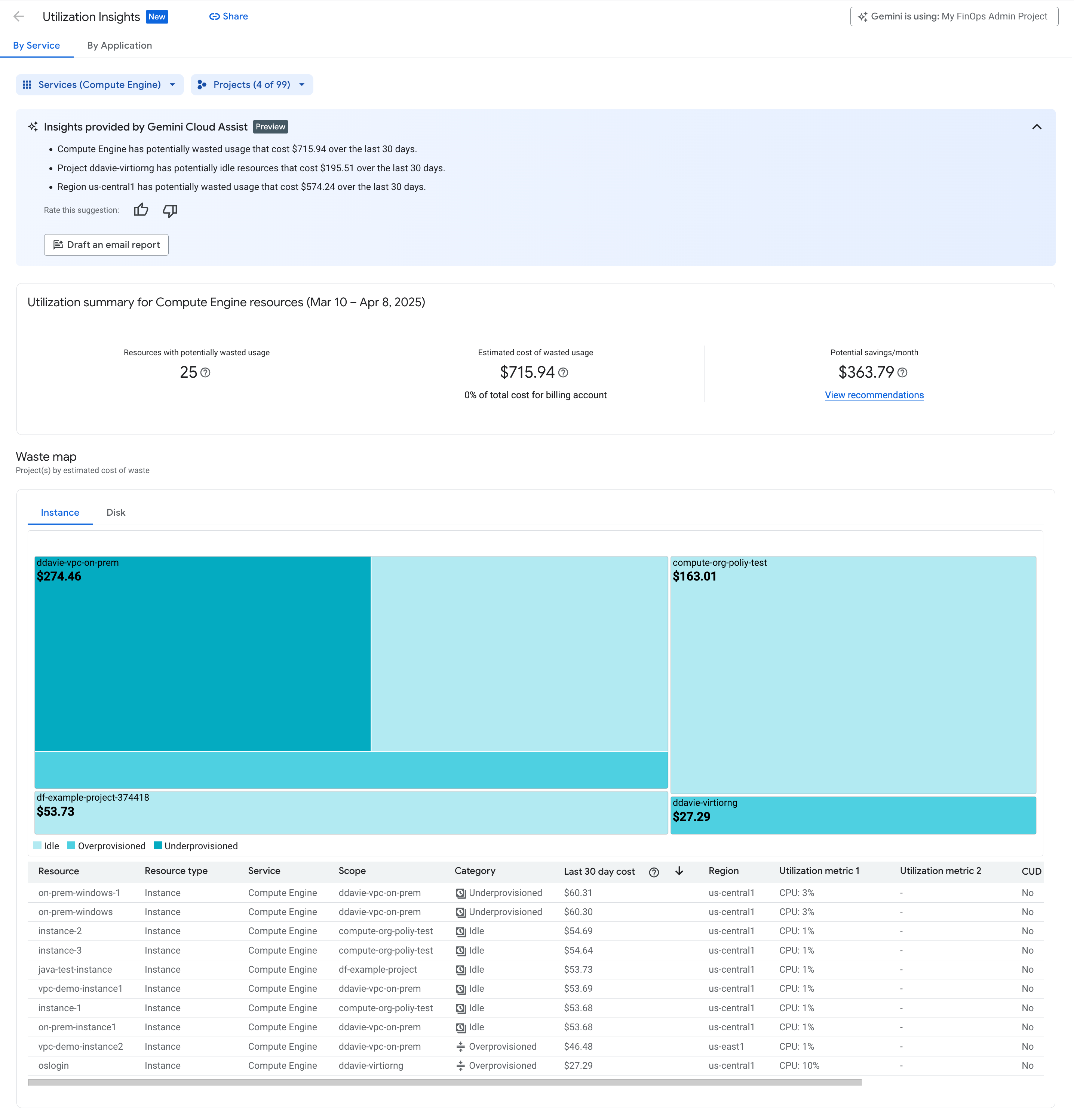
Le tableau de bord Insights sur l'utilisation vous permet de mieux contrôler vos Google Cloud dépenses, d'éliminer le gaspillage et d'optimiser l'utilisation de vos ressources pour une efficacité maximale en termes de coûts.
- Le tableau de bord est compatible avec les insights pour Compute Engine, Google Kubernetes Engine, Cloud Run, Cloud SQL et les applications App Hub.
- Vous pouvez afficher les insights sur l'utilisation Par service ou Par application.
- Lorsque vous ouvrez le tableau de bord Insights sur l'utilisation pour la première fois, la page affiche par défaut tous les insights Par service pour le service sélectionné, pour tous les projets.
Lorsque vous affichez des insights sur l'utilisation Par service, vous pouvez configurer le tableau de bord avec différentes sélections de services et de projets, un service à la fois :
- Vous pouvez sélectionner un autre service dans le menu déroulant Services. Les options disponibles dans le menu déroulant Services sont limitées aux services avec des insights sur l'utilisation actifs.
- Vous pouvez utiliser le menu déroulant Projets pour concentrer la page sur un ensemble plus restreint d'insights et de recommandations. Les options disponibles dans le menu déroulant Projets sont limitées aux projets qui comportent des ressources avec des insights sur l'utilisation actifs.
Lorsque vous affichez des insights Par application, vous ne pouvez afficher qu’une seule application App Hub à la fois.
- L'application App Hub sélectionnée peut entraîner des frais d'utilisation dans plusieurs comptes de facturation et projets associés. Les insights disponibles par application peuvent être basés sur des données partielles, limitées aux projets et aux coûts du compte de facturation Cloud que vous consultez activement.
- Les insights sur l'utilisation par application ne sont compatibles qu'avec les applications d'un dossier configuré pour la gestion des applications. Ils ne sont pas compatibles avec les applications d'un projet hôte ou d'une limite de projet unique. Si vous souhaitez afficher les données de coûts par application App Hub, assurez-vous d'avoir configuré App Hub pour un dossier et créé vos applications.
Insights fournis par Gemini Cloud Assist
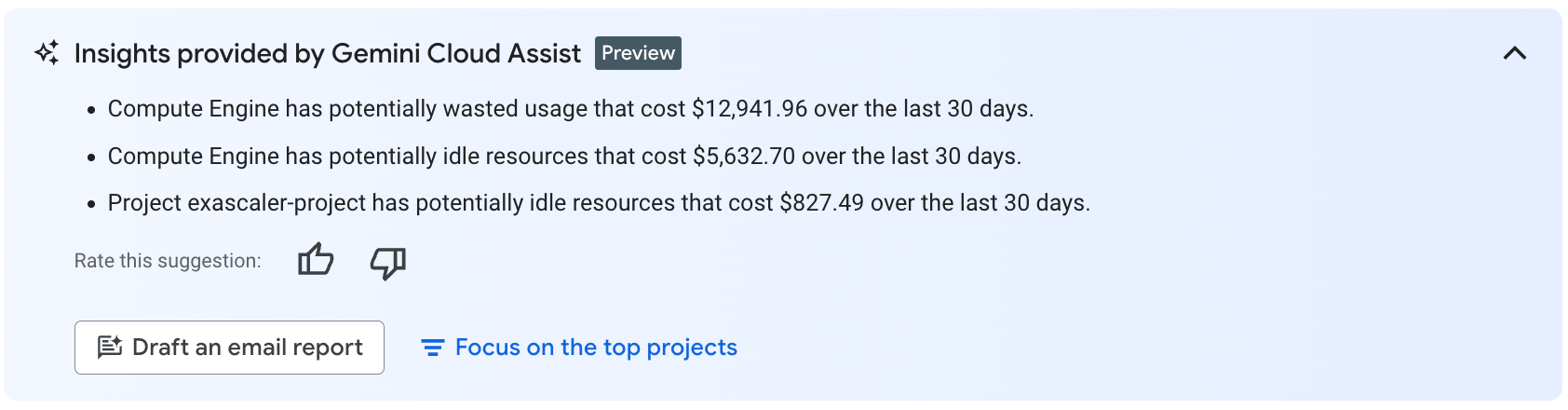
Si vous avez activé Gemini Cloud Assist dans Cloud Billing, vous pouvez utiliser les insights fournis par Gemini pour résumer et envoyer les principaux insights sur l'utilisation à perte à vos équipes d'ingénierie afin qu'elles puissent prendre des mesures et résoudre les problèmes.
Si votre compte de facturation comporte plus de 10 projets avec des insights sur l'utilisation, vous pouvez sélectionner Se concentrer sur les principaux projets pour filtrer les insights sur l'utilisation par les projets présentant le montant le plus élevé d'économies potentielles.
Cliquez sur Rédiger un brouillon de rapport par e-mail pour demander à Gemini Cloud Assist de générer un brouillon des insights et des principales recommandations. Vous pouvez copier le contenu du rapport pour l'envoyer par e-mail, par chat, dans un système de gestion des tickets ou dans tout autre outil que vous utilisez.
Panneau "Résumé de l'utilisation"

Les valeurs du panneau Résumé de l'utilisation sont mises à jour en fonction du service et des projets sélectionnés, ou en fonction de l'application sélectionnée.
- Ressources présentant potentiellement une utilisation à perte : nombre total de ressources pour le service et les projets sélectionnés pour lesquels des métriques d'utilisation sont disponibles.
- Coût estimé de l'utilisation à perte : pour les ressources avec des métriques d'utilisation, il s'agit du coût estimé de ces ressources au cours des 30 derniers jours pour le service et les projets sélectionnés.
Économies potentielles par mois : économies que vous pourriez réaliser en appliquant les recommandations. Les économies n'incluent pas les remises existantes disponibles via les remises sur engagement d'utilisation actives.
Cliquez sur Afficher les recommandations pour ouvrir le Recommandations tableau de bord et afficher toutes les recommandations pour le service et les projets sélectionnés.
Carte des déchets

La carte des déchets fournit une représentation visuelle des principaux coûts par coût estimé des déchets. Elle peut vous aider à identifier rapidement les domaines d'utilisation les plus importants à traiter en premier.
- Si vous affichez des insights sur l'utilisation pour tous les projets, le coût estimé des déchets est agrégé sur tous les projets du service, répartis par catégories d'optimisation pour le service que vous consultez (par exemple, Inactif, Surprovisionné, Sous-provisionné et Configuration non optimale).
- Si vous affichez les insights sur l'utilisation pour 1 à 10 projets, la carte fournit une représentation visuelle des coûts de chaque projet, répartis par catégories d'optimisation pour le service que vous consultez.
- La taille de chaque case correspond au coût des ressources. Les cases plus grandes indiquent un coût estimé des déchets plus élevé.
- Lorsque vous placez le pointeur sur l'une des cases de la carte des déchets, une info-bulle s'affiche pour la case, avec des détails supplémentaires sur les valeurs de la case (tels que la catégorie d'optimisation, le coût estimé de la catégorie d'optimisation, le nombre de ressources présentant potentiellement une utilisation à perte et l'ID du projet).
Tableau des recommandations de ressources

Le tableau des recommandations de ressources répertorie jusqu'à 1 000 ressources pour lesquelles une utilisation potentiellement à perte a été identifiée. Le tableau inclut les ressources les plus coûteuses pour le service sélectionné, en fonction des coûts des 30 derniers jours, ainsi qu'une recommandation d'optimisation pour chaque ressource.
Services et catégories d'optimisation compatibles
Le tableau de bord Insights sur l'utilisation fournit des recommandations concernant l'utilisation potentiellement à perte pour les services et catégories d'optimisation suivants :
| Service | Catégories d'optimisation |
|---|---|
| Compute Engine |
|
| Google Kubernetes Engine (GKE) |
|
| Cloud SQL |
|
| Cloud Run | |
| Applications App Hub |
|
Colonnes du tableau des recommandations de ressources
Les données suivantes sont disponibles dans le tableau des recommandations de ressources.
Par défaut, les lignes du tableau sont triées par Coût sur les 30 derniers jours, par ordre décroissant (du coût le plus élevé au coût le moins élevé). Vous pouvez modifier l'ordre de tri des données en cliquant sur un autre en-tête de colonne.
| Colonne | Description | Exemples |
|---|---|---|
| Ressource | Nom de la ressource spécifique présentant potentiellement une utilisation à perte. | my-n1-instance, test-cluster |
| Type de ressource | Type de ressource présentant potentiellement une utilisation à perte. | Instance, Disque, Cluster |
| Service | Service de la ressource spécifique Google Cloud | Compute Engine, Google Kubernetes Engine, Cloud SQL, Cloud Run |
| Champ d'application | ID du Google Cloud projet dans lequel se trouve la ressource. | my-project-id |
| Catégorie | Catégorie d'optimisation pour la ressource et le type de ressource spécifiques. | Inactif, Surprovisionné, Sous-provisionné, Configuration non optimale |
| Coût sur les 30 derniers jours | Pour chaque ressource identifiée comme présentant potentiellement une utilisation à perte, cette colonne indique le coût net de chaque ressource au cours des 30 derniers jours, sans compter la journée en cours. Le coût est calculé à l'aide du prix catalogue ou du prix contractuel personnalisé (le cas échéant), et inclut tous les crédits appliqués à la ressource, tels que les remises sur engagement d'utilisation et autres crédits. | 514,11 $, 98,00 $ |
| Région | Région dans laquelle se trouve la ressource. | us-central1, europe-west4, asia-east2 |
| Métrique d'utilisation 1 | Pour la ressource spécifique, métrique principale analysée pour déterminer les insights sur l'utilisation. Les métriques sont calculées au 95e centile (P95) pour les 30 derniers jours. Dans certains cas, les valeurs des métriques ne sont pas présentes. Par exemple, Cloud Run ne fournit pas de métriques, car il s'agit d'un service géré. | Processeur : 35 %, Mémoire : 100 %, Aucun pod en cours d'exécution |
| Métrique d'utilisation 2 | Pour la ressource spécifique, métrique secondaire analysée pour déterminer les insights sur l'utilisation. Les métriques sont calculées au 95e centile (P95) pour les 30 derniers jours. Dans certains cas, les valeurs des métriques ne sont pas présentes. | Mémoire : 20 %, Processeur : 11,72 % |
| Avantage de remise sur engagement d'utilisation | La valeur "Oui" indique que la ressource est associée à une remise sur engagement d'utilisation active et achetée, et qu'une partie du coût a été couverte par une remise sur engagement d'utilisation. La valeur « Non » indique que la ressource n'est pas couverte par une remise sur engagement d'utilisation active. | Oui ou Non |
| Recommandations | Actions spécifiques que vous pouvez entreprendre pour optimiser vos coûts. Si vous disposez des autorisations nécessaires, vous pouvez afficher les détails de la recommandation. Si vous disposez du rôle Lecteur de l'outil de recommandation sur votre compte de facturation Cloud, vous pouvez sélectionner une recommandation pour obtenir plus de détails et l'appliquer. Selon le type de recommandation, vous devrez peut-être également disposer d'autorisations au niveau du projet pour afficher les détails et appliquer une recommandation. | Afficher la recommandation |
Résumer et envoyer avec Gemini Cloud Assist
Dans le tableau de bord Insights sur l'utilisation du hub FinOps, vous pouvez déterminer si les ressources sont utilisées efficacement et afficher des insights sur l'utilisation à fort impact en fonction des coûts potentiels des ressources à perte.
Gemini Cloud Assist fournit les principaux insights sur l'utilisation.

Rédiger un brouillon d'e-mail avec des insights générés par Gemini
Pour faciliter la collaboration en matière de responsabilité financière et les exigences de prise de décision basée sur les données, Gemini Cloud Assist propose un outil permettant de rédiger un brouillon de rapport par e-mail basé sur les résultats des insights sur l'utilisation et des recommandations d'optimisation. Vous pouvez envoyer le rapport par e-mail, par chat ou dans un système de gestion des tickets.

Dans le brouillon, cliquez sur Copier pour copier le texte et les liens de recommandation dans votre presse-papiers. Vous pouvez ensuite coller le texte et les liens dans un e-mail, un chat, un message direct, un système de gestion des tickets ou tout autre outil que vous utilisez.
Ressources
- Hub FinOps
- Google Cloud Framework d'architecture : optimisation des coûts
- Optimiser les coûts avec les remises sur engagement d'utilisation
- Acheter des remises sur engagement d'utilisation basées sur les dépenses
- Obtenir des remises sur engagement d'utilisation basées sur les ressources