con Amazon EC2
En este tutorial, aprenderá cómo implementar, configurar y conectarse a una máquina virtual de Windows a través de Amazon Elastic Compute Cloud (EC2). Amazon EC2 es el servicio de Amazon Web Services que se utiliza para crear y ejecutar máquinas virtuales en la nube (las denominamos "instancias" de máquina virtual). Todas las operaciones que se explican en este tutorial tienen derecho a la capa gratuita.
El lanzamiento de una máquina virtual con AWS necesita que disponga de una cuenta
Creación de una cuenta gratuita en cuestión de minutosLa capa gratuita de AWS incluye 750 horas de instancias t2.micro de Windows y Linux al mes durante un año. Para no superar la capa gratuita, utilice solo las microinstancias EC2.
Cuando haga clic aquí, se abrirá la consola de administración de AWS en una pestaña del navegador nueva para que pueda seguir teniendo abierto este tutorial. Busque EC2 bajo Compute y haga clic para abrir la consola de Amazon EC2.

(Haga clic para ampliar).
a. Ya está en la consola de Amazon EC2. Haga clic en Launch Instance.

(Haga clic para ampliar).
b. Con Amazon EC2, puede especificar el software y las especificaciones de la instancia que desea utilizar. En esta pantalla, se le presentan varias opciones para elegir una imagen de máquina de Amazon (AMI), una plantilla que contiene la configuración de software necesaria para implementar la instancia.
En este tutorial, busque Microsoft Windows Server 2012 R2 Base y haga clic en Select.

(Haga clic para ampliar).
c. Ahora debe elegir un tipo de instancia. Los tipos de instancias abarcan diversas combinaciones de CPU, memoria, almacenamiento y capacidad de red, por lo que puede elegir la combinación adecuada para sus aplicaciones. Para obtener más información, consulte tipos de instancias de Amazon EC2.
En este tutorial, seleccione la opción por defecto, t2.micro. Este tipo de instancia se encuentra dentro de la capa gratuita. A continuación, haga clic en Review and Launch en la parte inferior de la página.

(Haga clic para ampliar).
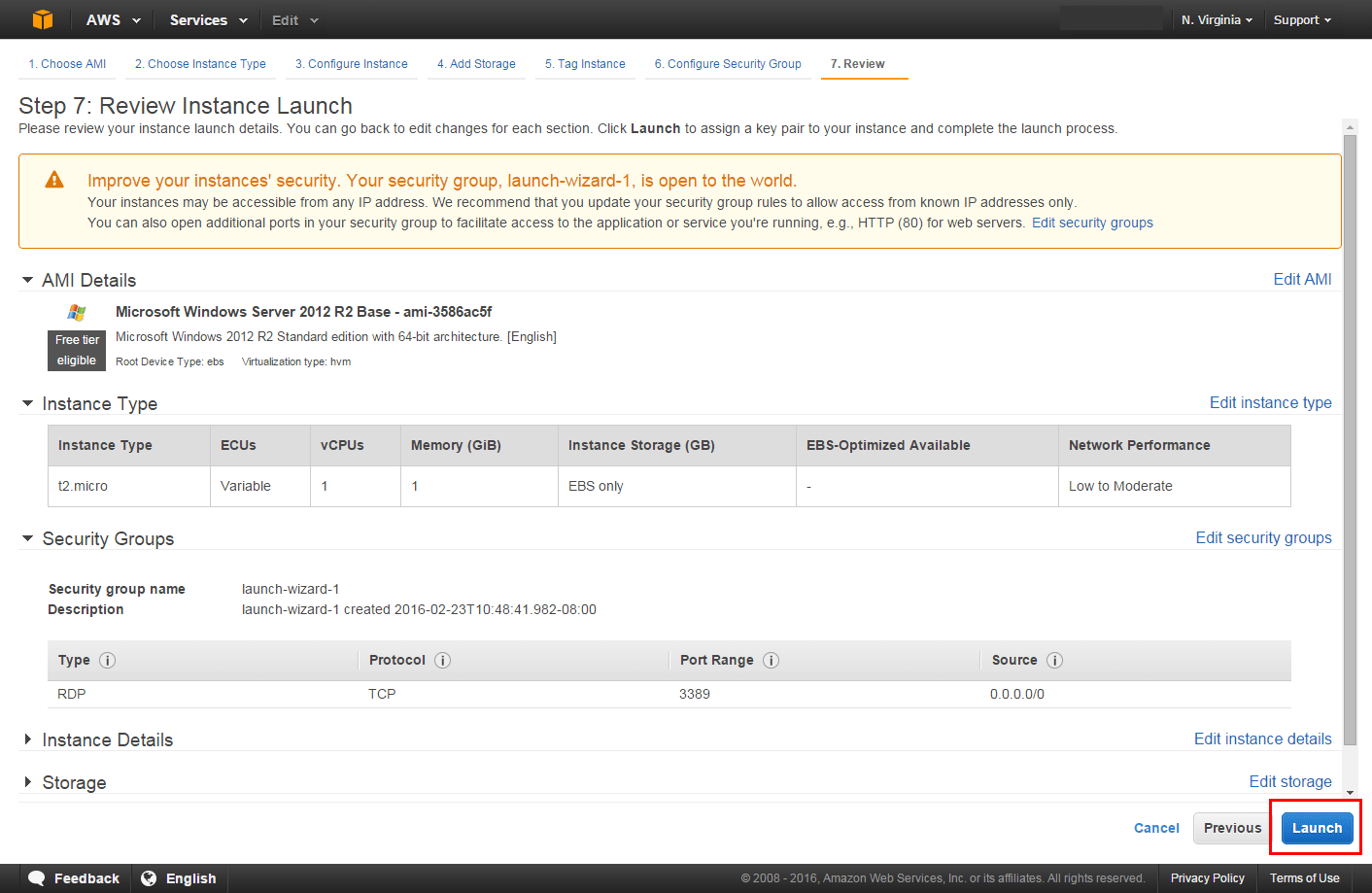
d. Puede examinar las opciones seleccionadas para su instancia, que incluyen los detalles de la AMI, el tipo de instancia, los grupos de seguridad, los detalles de la instancia, el almacenamiento y las etiquetas. Puede dejar los valores por defecto y hacer clic en Launch en la parte inferior de la página.
Nota: Para obtener información detallada sobre las opciones, consulte Implementación de una instancia.
(Haga clic para ampliar).
Para conectarse a la máquina virtual, necesita un par de claves. El par de claves se utiliza para iniciar sesión en la instancia (como cuando usa la llave para entrar en casa).
a. En el menú emergente, seleccione Create a new key pair y asígnele el nombre MyFirstKey. A continuación, haga clic en Download Key Pair. MyFirstKey.pem se descargará al equipo. Asegúrese de guardar el par de claves en un lugar seguro del equipo.
- Usuarios de Windows: Se recomienda guardar el par de claves en el directorio de usuario, en un subdirectorio denominado .ssh (p. ej., C:\user\{yourusername}\.ssh\MyFirstKey.pem).
- Usuarios de Mac o Linux: se recomienda guardar el par de claves en el subdirectorio .ssh de su directorio de inicio (p. ej.~/.ssh/MyFirstKey.pem).
Nota: si no recuerda dónde ha almacenado la clave SSH privada (el archivo que descarga), no podrá conectar a la máquina virtual.

(Haga clic para ampliar).
b. Después de descargar y guardar el par de claves, haga clic en Launch Instance para iniciar la instancia de Windows Server.
Nota: La implementación de la instancia puede tardar unos minutos.
(Haga clic para ampliar).
c. En la siguiente pantalla, haga clic en View Instances para ver la instancia que acaba de crear y su estado.

(Haga clic para ampliar).
Después de lanzar la instancia, es momento de recuperar la contraseña de administrador y conectarse a ella con un cliente de protocolo de escritorio remoto (RDP).
La documentación de AWS incluye información acerca de cómo instalar un cliente de RDP en caso de que necesite uno.
a. Seleccione la instancia de Windows Server que acaba de crear y haga clic en Connect.

(Haga clic para ampliar).
b. Para conectarse a su instancia de máquina virtual de Windows, necesitará un nombre de usuario y una contraseña:
- El nombre de usuario por defecto es Administrator.
- Para obtener una contraseña, haga clic en Get Password.

(Haga clic para ampliar).
c. Para recuperar la contraseña, necesitará ir al par de claves que ha creado en el paso 3. Haga clic en Choose File y diríjase al directorio en el que ha almacenado MyFirstKey.pem. El par de claves aparecerá en el cuadro de texto. Haga clic en Decrypt Password.

(Haga clic para ampliar).
d. Ya ha descifrado la contraseña de su instancia de Windows Server. Asegúrese de guardar la información en un lugar seguro. Son sus credenciales de inicio de sesión como administrador de Windows Server.

(Haga clic para ampliar).
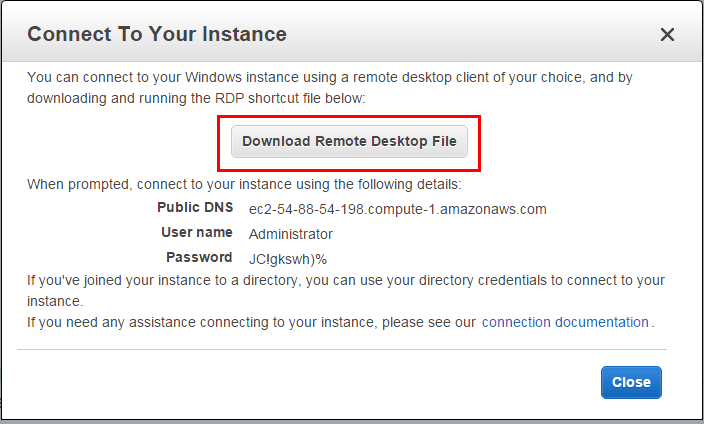
e. Haga clic en Download Remote Desktop File y abra el archivo.
(Haga clic para ampliar).
f. Cuando se le pregunte si desea iniciar sesión en la instancia, utilice el nombre de usuario y contraseña que ha generado en el paso para conectarse a su máquina virtual.
Nota: Cuando complete este paso, es posible que aparezca un aviso informándole de que no se ha podido autenticar el certificado de seguridad. Simplemente elija Yes y siga con la conexión a su instancia de Windows Server.

(Haga clic para ampliar).
You can easily terminate the Windows Server VM from the Amazon EC2 console. De hecho, se recomienda eliminar las instancias que ya no utilicen para que no le sigan cobrando por estas.
a. De vuelta en la consola de EC2, seleccione la casilla junto a la instancia que ha creado. Haga clic en el botón Actions , vaya a Instance State y haga clic en Terminate.

(Haga clic para ampliar).
b. Se le pedirá que confirme la eliminación. Seleccione Yes, Terminate.
Nota: Este proceso puede tardar varios segundos en completarse. Una vez eliminada la instancia, el estado de la instancia cambiará a terminated en la consola de EC2.

(Haga clic para ampliar).
Ha creado, ha configurado y se ha conectado a su primera máquina virtual de Windows en la nube con Amazon EC2. Al eliminar los costos y la complejidad de adquirir servidores y administrar centros de datos, dispone de más recursos para centrarse en su solución.
Ahora que ha aprendido a crear, configurar y conectarse a una máquina virtual de Windows en la nube, puede avanzar al siguiente tutorial, en el que aprenderá cómo implementar un blog de WordPress en una instancia de Amazon EC2.
Implementar un blog de WordPress en una instancia de Amazon EC2 »