
Adicione formatação ou animação ao texto no app Mensagens do Mac
Formate o texto das suas mensagens ou adicione efeitos animados e divertidos a qualquer texto, balão ou transcrição.
Nota: para enviar e receber mensagens com formatação ou efeitos de texto, você e os destinatários devem usar o iMessage no macOS 15, iOS 18, iPadOS 18, watchOS 11, visionOS 2 ou posteriores. As mensagens aparecem em texto sem formatação quando enviadas para dispositivos com versões anteriores do sistema operacional ou que usem outros sistemas operacionais.
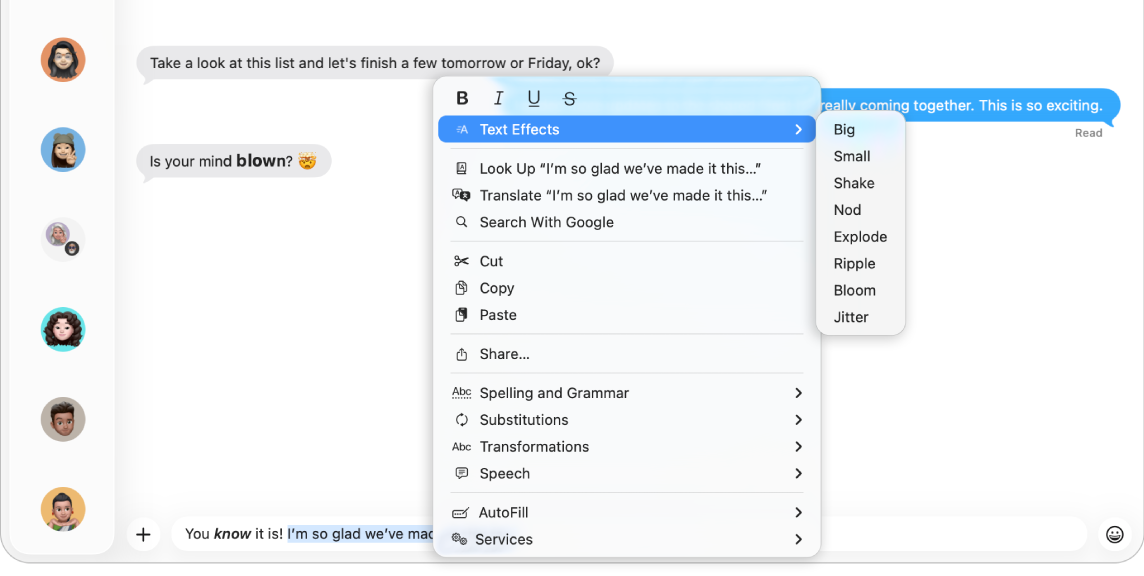
Formate e anime palavras
Formate o texto de mensagens com negrito, itálico e sublinhado ou adicione efeitos animados e divertidos (como explosão e sacudida) a qualquer letra, palavra, frase e até emojis, nas mensagens de texto via iMessage.
Abra o app Mensagens
no Mac.Em uma conversa nova ou existente, digite um texto e selecione a parte que você quer formatar ou animar.
Realize uma das seguintes ações:
Escolha Formatar perto da parte superior da tela.
Mantenha a tecla Control pressionada e clique no texto selecionado.
Selecione a formatação (negrito, itálico, sublinhado ou tachado) ou o efeito animado (Grande, Pequeno, Sacudida, Aceno, Explosão, Ondulação, Realce ou Tremor) que você prefira.
Para enviar a mensagem com o formato ou a animação, pressione Return no teclado.
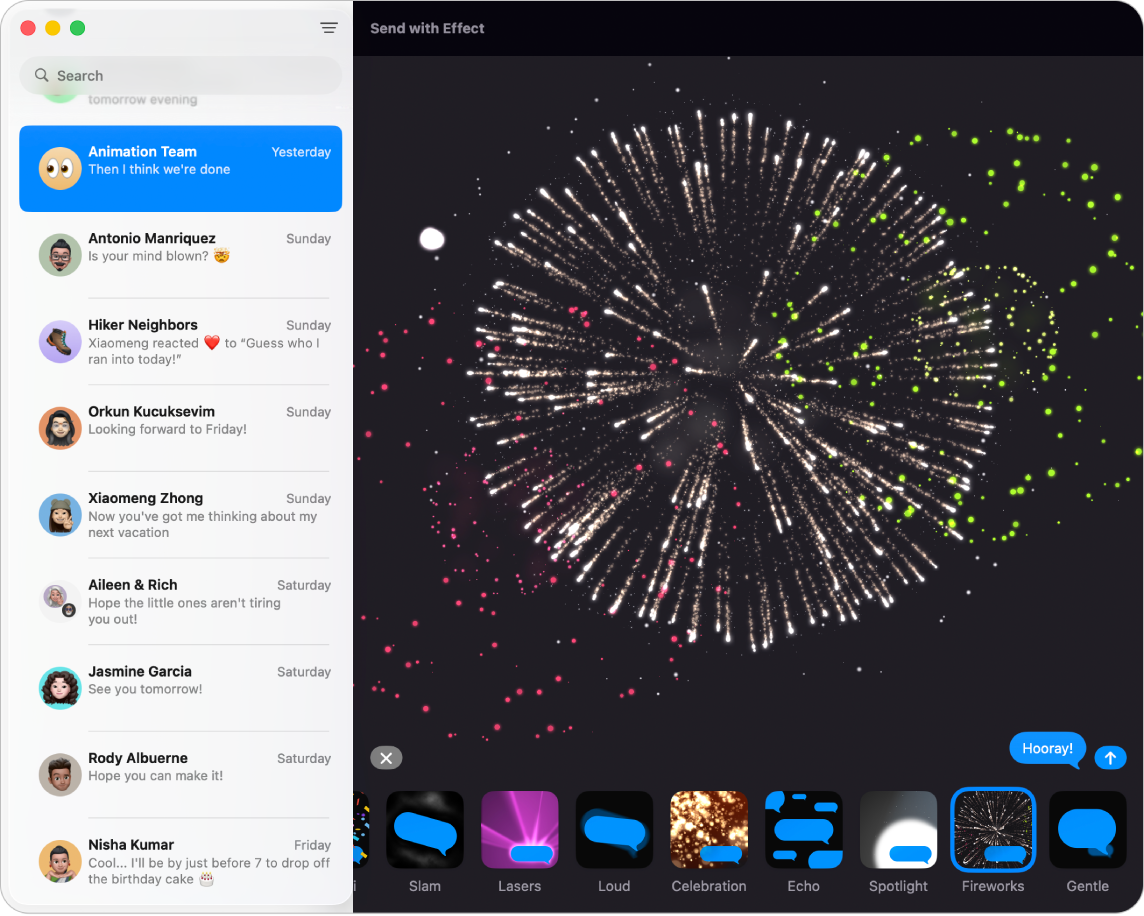
Adicione efeitos em tela cheia e efeitos de balão
Você pode adicionar efeitos especiais às mensagens, como os seguintes:
Animações em tela cheia como fogos de artifício, balões ou confetes que são animadas na transcrição
Efeitos de balão como um impacto ou eco
Efeitos interativos que alteram a aparência de uma mensagem, como tinta invisível sobre a qual os amigos precisam passar o dedo para ler o texto
Abra o app Mensagens
no Mac.Selecione uma conversa.
Digite a mensagem no campo da parte inferior da janela.
Clique em
 à esquerda do campo de mensagem (perto da parte inferior), clique em Efeitos em Mensagens e clique em um efeito.
Ao selecionar um efeito, você vê sua pré‑visualização.
Para enviá‑la, pressione Return no teclado ou clique em
 .
.
Visualize um item enviado com tinta invisível ou outros efeitos especiais
Abra o app Mensagens
no Mac.Selecione uma conversa.
Mantenha o cursor sobre um item enviado com tinta invisível para “tirá-la” e ver o item. O item é desfocado novamente ao mover o cursor.
Os outros efeitos de mensagens são mostrados automaticamente. Para visualizar o efeito novamente, clique no botão Repetir abaixo da mensagem. Para garantir que você receba mensagens com esses efeitos, escolha Mensagens > Ajustes, clique em Geral e selecione “Efeitos em mensagens”. Consulte Interrompa ou reduza o movimento da tela.
Se você enviar um item com efeitos de mensagem para alguém cujo dispositivo não é compatível com isso, o destinatário verá um texto descritivo, como “enviada com Impacto”, por exemplo.
Visualize mensagens manuscritas
Em certos modelos do iPhone e iPad, as pessoas podem enviar mensagens escritas à mão e elementos Digital Touch (como um desenho ou batimento) para você.
Abra o app Mensagens
no Mac.Selecione uma conversa.
Para ver mensagens manuscritas e elementos de Digital Touch, clique duas vezes no item na conversa.
A janela da Visualização Rápida é aberta.
Para salvar o item como um arquivo de imagem, arraste-o para a mesa ou para um documento.
Para enviar uma mensagem escrita à mão, consulte Desenhe e escreva mensagens à mão no Manual de Uso do iPhone.