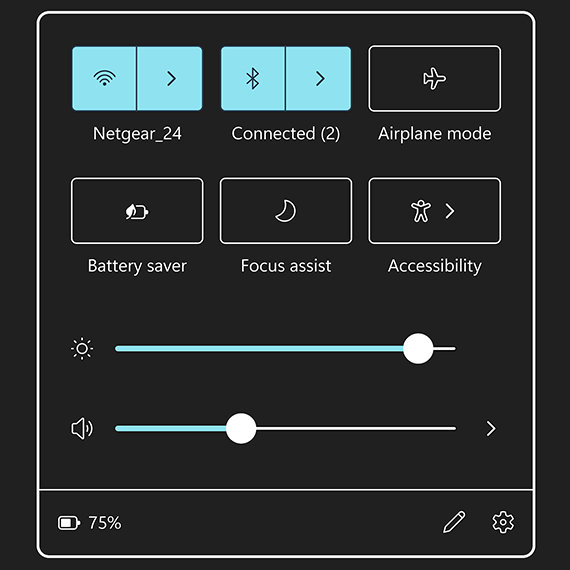
This is the Trace Id: 0c92e9b800152d42d66bc7834a8234ef
身心障礙的女性使用者戴著耳機,坐在桌前使用她的手提電腦

協助工具:所有人都能使用

Windows 11 內置的協助工具功能讓每個人都能探索並執行自己喜愛的操作。

視覺功能

運用 Windows 11 顯示器和螢幕閱讀功能,以自己的方式檢視,或者完全略過畫面。
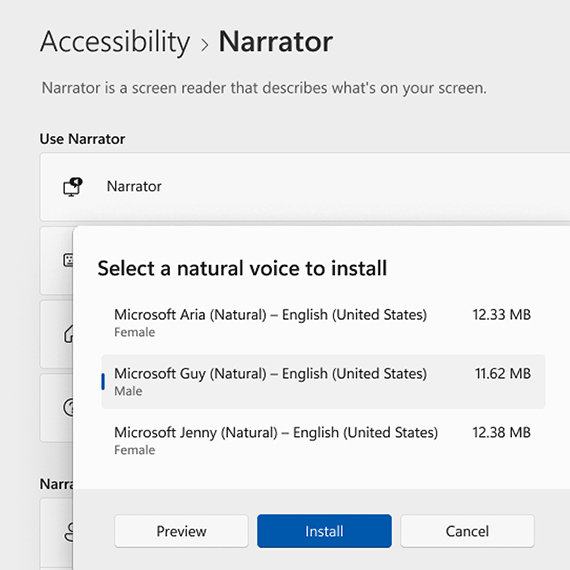
朗讀程式歡迎畫面與 QuickStart 和朗讀程式指南標誌
新推出

朗讀程式

透過 Windows 的內置螢幕閱讀器 - 朗讀程式,聽取螢幕上的內容。朗讀程式透過自然的人聲語音 3 , 讓瀏覽變簡單、為使用者描述影像,並且可與支援的點字裝置搭配使用。
色彩和對比畫面

色彩 控制項

運用 Windows 11 的深色和對比佈景主題,調整光亮和色彩敏感度。無論您對光亮敏感或長時間在螢幕前工作,都可以降低螢幕亮度、提高對比,並且絕不有損於美學或品質。
顯示器和視覺畫面顯示綠色調整指標

顯示器和視覺

運用 Windows 11 顯示器和視覺設定,量身打造您的螢幕體驗。將游標、文字大小、色彩等設定個人化。然後,利用放大鏡放大文字和影像。
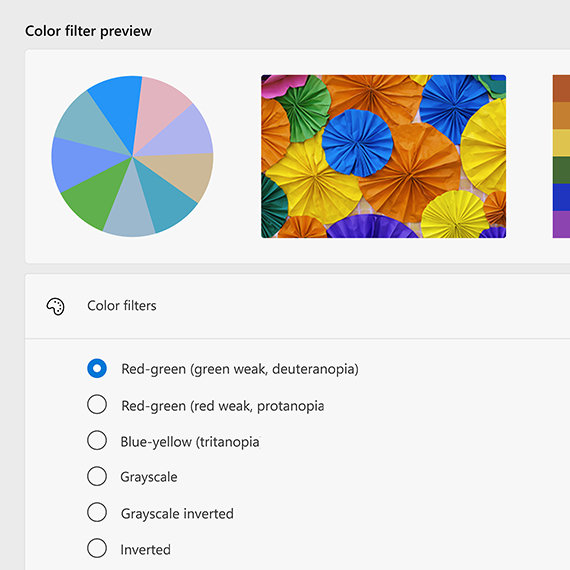
色彩濾鏡預覽畫面

色彩濾鏡

運用 Windows 11 中為了色盲而推出的色彩濾鏡,區分細微的顏色變更並觀看全貌。

聽覺功能

運用 Windows 11 的輔助字幕、音訊選項等功能,理解每個字。
新推出

即時輔助字幕

運用 Windows 11 的即時輔助字幕,捕捉任何音訊中的每個字。最適合聽障或重聽的使用者使用,即使透過麥克風,即時輔助字幕也會自動對任何音訊中的口語內容進行文字轉錄,因此,您可以為應用程式、甚至是現場對話加上說明文字。 4
身心障礙的男人微笑著
自訂輔助字幕畫面與身心障礙的男人

可自訂的輔助字幕

透過 Windows 11 的輔助字幕,閱讀影片、電視節目或電影中所說出的文字。利用文字大小、字型、色彩和背景,自訂您的體驗。
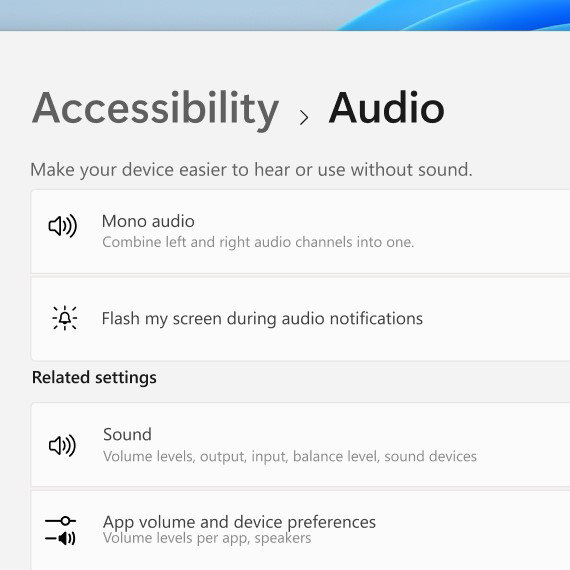
音訊畫面顯示調整選項

單聲道音訊

透過 Windows 11 的單聲道音訊,聽到更多電腦中的內容。將左右立體聲音訊通道結合成單一通道,就能以您適用的方式聽到所有聲音。

行動力功能

Windows 11 的行動力功能可讓您以最符合需求的方式與電腦互動。

新推出

語音存取

使用 Windows 11 語音存取 (現以預覽形式提供),以您的語音指揮和控制電腦 4 。開啟和切換應用程式、瀏覽網絡、閱讀和撰寫電子郵件等,全部不需使用滑鼠和鍵盤。
釘選和建議使用的應用程式
眼動追蹤儀畫面顯示調整按鈕和 Windows 11 花朵

眼球控制

透過 Windows 11 眼球控制,用您的雙眼瀏覽電腦和應用程式。運用具備眼球追蹤功能的相機和簡單的控制板,感受自己擁有控制能力。 1
語音輸入快顯方塊與背景中的會議畫面和雙手表情圖示

語音輸入

使用您的語音撰寫文件或電子郵件。透過 Windows 11 語音輸入,AI 會將您的語音轉換成文字,甚至還會加上標點符號。

神經多樣性和學習功能

運用有助於加強專注力、注意力、閱讀理解力的工具,解放您的潛能。
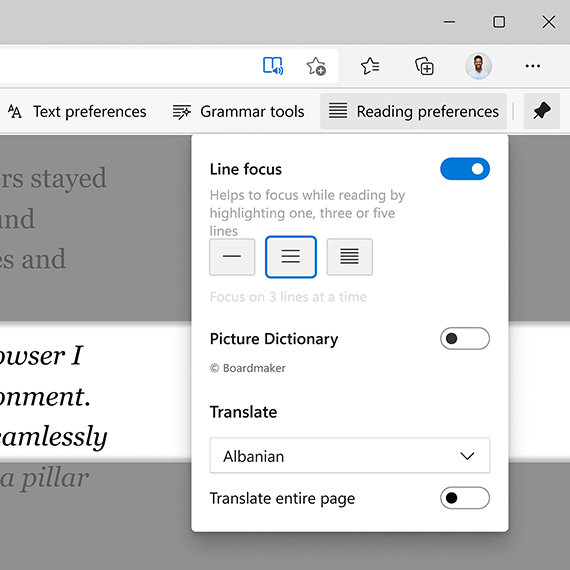
朗讀喜好設定方塊

沈浸式閱讀程式

運用 Microsoft Edge 中的沈浸式閱讀程式,改善網上閱讀流暢度、理解力和專注力。藉由去除視覺上的雜亂並自訂間距、色彩、縮放等,讓網頁更容